Родительский контроль на Huawei без Google: как установить и настроить в 2026

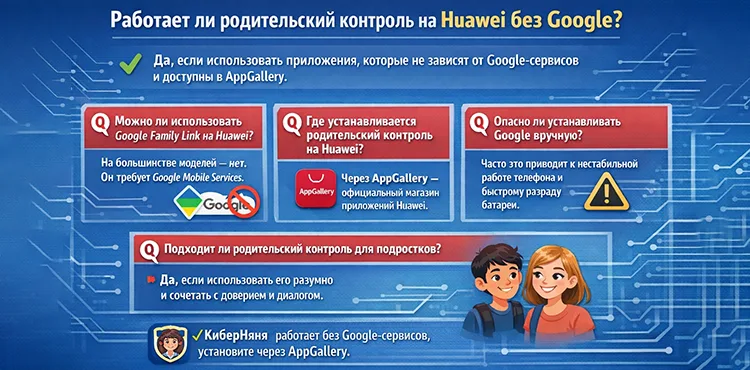
Родительский контроль на Huawei работает без сервисов Google — и это не компромисс, а штатный сценарий. С 2019 года смартфоны Huawei выходят без Google Mobile Services: нет Google Play, не запускается Google Family Link, а часть приложений просит «сервисы Google» и закрывается. Родители, купившие ребёнку Huawei за камеру и батарею, часто решают, что контролировать такой телефон нельзя. На деле у Huawei своя экосистема с собственным магазином AppGallery, встроенным «Цифровым балансом» и своим каналом уведомлений, и полноценный родительский контроль ставится на него за пять минут. В этом гиде — как проверить, есть ли на вашем Huawei Google, почему Family Link не спасти файлом APK, что умеет «Цифровой баланс», как установить CyberNanny из AppGallery и настроить работу в фоне, чтобы контроль не отвалился, и чем Huawei отличается от Honor.
- На Huawei без GMS Google Family Link не работает: ему нужны аккаунт Google, Google Play и фоновые службы Google. Установка APK вручную не помогает.
- Встроено: «Цифровой баланс» (лимиты, время сна, PIN) и детский уголок. Удалённого контроля и геолокации в них нет.
- Полноценный контроль — приложение из AppGallery (или RuStore в России, или APK), которое не зависит от Google. CyberNanny работает на Huawei с EMUI и HarmonyOS: карта, экранное время, мессенджеры, звук вокруг, защита от удаления.
- После установки обязательно разрешить работу в фоне в настройках батареи — иначе EMUI выгрузит приложение через час.
- Бесплатный план без срока, поддержка на русском, оплата в 25+ странах.
Есть ли на вашем Huawei сервисы Google: проверка за минуту
Не на всех Huawei нет Google. Модели до весны 2019 года (P30, P20, Mate 20, nova 3–4, Y-серия 2018–2019) выпускались с полным набором GMS и работают как обычный Android. Всё, что вышло позже — P40, P50, P60, Mate 30 и новее, nova 5T и новее, большинство Y-серии с 2020 года, планшеты MatePad — идёт без Google на EMUI 10+ или HarmonyOS.
Как проверить: откройте список приложений на телефоне ребёнка. Если есть «Play Маркет» и раздел Google в настройках — сервисы есть, ставьте контроль как на любой Android. Если вместо него AppGallery и в настройках раздел «Аккаунт Huawei» — GMS нет, и дальше этот гид для вас. Подробная таблица по моделям — в статье как установить Family Link на Huawei и когда никак.
Почему Family Link не работает и что не поможет
Family Link — не самостоятельная программа, а надстройка над сервисами Google. Ей нужны детский аккаунт Google, Google Play для одобрения установок и фоновые службы для отчётов. Без них приложение либо не устанавливается, либо зависает на входе в аккаунт. Поэтому «family link скачать на huawei» и «фэмили линк apk хуавей» ведут в тупик: файл найдётся, работать не будет.
Что делать не стоит:
- Ставить Google обходными способами (Googlefier, microG, установщики GMS). Итог предсказуем: перегрев, разряд за полдня, случайные вылеты и телефон, который через месяц приходится сбрасывать.
- Ставить первое попавшееся приложение из интернета. Большинство приложений родительского контроля завязаны на Google-уведомления и на Huawei молчат: контроль «есть», алерты не приходят.
- Отказываться от контроля вообще. «Раз нет Google — ничего не сделать» — миф, самый дорогой из всех.
Работает другое: приложение, которое живёт без Google — есть в AppGallery, использует собственный канал уведомлений и не требует аккаунт Google на телефоне ребёнка.
Что уже встроено: «Цифровой баланс» и детский уголок
EMUI и HarmonyOS дают два инструмента из коробки. «Цифровой баланс» — раздел настроек с экранным временем по приложениям, дневным лимитом, «временем сна» и PIN-кодом на изменение настроек; для младшего школьника с планшетом этого может хватить. Детский уголок — безопасный режим с белым списком приложений, из которого нельзя выйти без пароля. Как включить и настроить их по шагам, что значит «достигнут лимит времени» и как убрать лимит — в статье Цифровой баланс Huawei: что это и как настроить.
Чего встроенным средствам не хватает родителю, у которого ребёнок сам ходит в школу:
- Нет удалённого управления — менять лимиты можно только с телефона ребёнка в руках.
- Нет геолокации, истории маршрутов и геозон.
- Нет мессенджеров, звонков, звука вокруг — с кем общается ребёнок, вы не узнаете.
- Обходится подростком: PIN подбирается, настройки сбрасываются.
Частая ловушка: при установке стороннего приложения телефон пишет «Чтобы использовать это приложение, выключите Цифровой баланс». Это режим ребёнка в «Цифровом балансе» блокирует новые программы. Отключите его на время установки (нужен PIN), поставьте и настройте приложение родительского контроля, а лимиты дальше задавайте в нём — так они управляются с вашего телефона.
Сравнение: Цифровой баланс, Family Link и CyberNanny на Huawei
| Возможность | Цифровой баланс | Family Link | CyberNanny |
|---|---|---|---|
| Работает на Huawei без Google | да | нет | да |
| Экранное время и лимиты приложений | на самом телефоне | — | с телефона родителя |
| Живая карта, история, геозоны | нет | — | да |
| Мессенджеры, звонки, ИИ-алерты | нет | — | да |
| Звук вокруг ребёнка | нет | — | да |
| Уведомления родителю без Google | — | — | да, свой канал + Huawei Push Kit |
| Защита от удаления | PIN | — | да |
| Цена | бесплатно | — | бесплатный план; PRO по подписке |
Полный разбор возможностей Huawei и того, как встроенное и приложение дополняют друг друга, — в гиде родительский контроль на Huawei: как настроить.
Как установить родительский контроль на Huawei без Google: пошагово
Приложение ставится на два телефона: ваш (режим «Родитель») и ребёнка (режим «Ребёнок»). Ваш может быть любым — Android с Google, iPhone или тоже Huawei.
- Откройте AppGallery на телефоне ребёнка, найдите CyberNanny и установите. Магазин есть на каждом Huawei, обновления приходят автоматически. В России дополнительно доступен RuStore; если магазины недоступны — установочный файл APK с нашего сайта (только с официального: «взломанные» сборки со сторонних площадок почти всегда содержат вредоносный код).
- Поставьте приложение себе из своего магазина — Google Play, App Store, AppGallery, — зарегистрируйтесь, выберите режим «Родитель» и создайте профиль ребёнка.
- На телефоне ребёнка выберите режим «Ребёнок» и отсканируйте QR-код из своего кабинета — логин и пароль вводить не нужно.
- Выдайте разрешения по подсказкам: геолокация «Всегда», доступ к уведомлениям, специальные возможности, наложение поверх приложений, микрофон (для звука вокруг). Невыданные подсвечиваются в кабинете.
- Разрешите работу в фоне — самый важный шаг для Huawei, ниже отдельно.
- Проверьте карту в кабинете: точка ребёнка появилась и обновляется — контроль работает. Настройте геозоны, лимиты и расписание.
Общая инструкция для всех платформ — как установить родительский контроль.
Фоновая работа на EMUI и HarmonyOS: без этого контроль отвалится
Оболочка Huawei экономит батарею агрессивнее большинства: приложение, которое не внесено в исключения, выгружается из памяти через 10–60 минут после блокировки экрана. Для родительского контроля это «точка замерла», «уведомления не приходят», «за день пусто». Настраивается один раз на телефоне ребёнка:
- Настройки → Батарея → Запуск приложений → CyberNanny → выключить «Управлять автоматически» → включить автозапуск, косвенный запуск и работу в фоне.
- Настройки → Батарея → режим энергосбережения выключен или приложение в исключениях.
- Открыть недавние приложения, потянуть карточку CyberNanny вниз и закрепить (появится замок).
- Настройки → Уведомления → CyberNanny → разрешены, в том числе на экране блокировки.
Если после этого данные всё равно пропадают, проверьте «Цифровой баланс»: лимит на само приложение родительского контроля блокирует его так же, как игру.

Что вы получите после настройки
- Живая карта с историей маршрутов и геозонами «школа» и «дом» — как узнать, где находится ребёнок.
- Экранное время и лимиты приложений, которые задаются с вашего телефона, — если ребёнок не выпускает телефон из рук.
- Мессенджеры Telegram, WhatsApp, VK и другие с ИИ-алертами об угрозах, вымогательстве и незнакомых взрослых — мошенники пишут ребёнку.
- Звук вокруг, когда ребёнок не берёт трубку, — как включить запись окружения; про Family Link отдельно: есть ли прослушка в Family Link.
- Звонки и контакты, история браузера, веб-фильтр, защита от удаления, семейный чат.
Уведомления на Huawei CyberNanny доставляет по собственному каналу и через Huawei Push Kit, а не через Google, поэтому оповещения приходят на телефон без GMS. Бесплатный план без срока; PRO снимает лимиты и оплачивается картой или локальными способами в 25+ странах.
Huawei, Honor и планшеты MatePad
Honor отделился от Huawei в 2020 году. Старые модели (Honor 8X, 9X, 10, 20) работают на EMUI без Google — для них всё как выше. Новые Honor (50, 70, 90, X-серия с 2021 года) выходят уже с Google Play, но оболочка MagicOS так же агрессивна к фоновым приложениям, и у неё свой «Цифровой баланс». Разбор — родительский контроль на Honor и Цифровой баланс на Honor.
MatePad: установка и настройка фона такие же, как на телефоне. У планшета без SIM-карты геолокация определяется по Wi-Fi, поэтому точка на карте менее точная — это норма.
Типичные ошибки родителей на Huawei
- Ставят приложение, рассчитанное на Google-уведомления, и не получают алертов. Проверяйте наличие в AppGallery.
- Пропускают настройку батареи — и через день пишут в поддержку «перестало работать».
- Оставляют «Цифровой баланс» в режиме ребёнка, который блокирует новое приложение.
- Ставят контроль тайно. Ребёнок находит иконку через неделю, и вместо безопасности получается конфликт. Договоритесь заранее: что вы видите, зачем и до какого возраста.
Установить CyberNanny на Huawei
Работает без Google: AppGallery, RuStore или APK. Бесплатный план без срока, настройка за 5 минут.
Открыть в AppGalleryЧастые вопросы
Работает ли родительский контроль на Huawei без сервисов Google?
Да. Нужно приложение, которое не зависит от GMS и есть в AppGallery. CyberNanny работает на Huawei с EMUI и HarmonyOS полностью: карта, экранное время, мессенджеры, звук вокруг, защита от удаления.
Можно ли установить Google Family Link на Huawei?
На Huawei без сервисов Google — нет. Family Link требует аккаунт Google, Google Play и фоновые службы Google. Установка APK вручную не помогает, а обходные установки GMS ломают телефон.
Откуда скачать родительский контроль на Huawei?
Из AppGallery. В России дополнительно из RuStore; если магазины недоступны — файлом APK с официального сайта. Со сторонних площадок — небезопасно.
Где на Huawei родительский контроль в настройках?
Настройки → Цифровой баланс: экранное время, лимиты, время сна, PIN. Детский уголок — отдельный пункт. Удалённого управления и геолокации в них нет.
Телефон пишет «выключите Цифровой баланс» — что делать?
Включён режим ребёнка в «Цифровом балансе», он блокирует новые приложения. Отключите его (PIN), установите и настройте приложение родительского контроля, лимиты задавайте уже в нём.
Почему приложение на Huawei перестаёт присылать данные?
EMUI выгрузила его из памяти. Настройки → Батарея → Запуск приложений → ручное управление с автозапуском и работой в фоне, закрепить в недавних, отключить энергосбережение.
Придут ли уведомления родителю без Google?
Да. CyberNanny доставляет уведомления по собственному каналу и через Huawei Push Kit, а не через Google.
Работает ли это на планшете Huawei MatePad?
Да, установка и настройка те же. Без SIM-карты геолокация определяется по Wi-Fi и менее точна.
Смотрите также: родительский контроль — полное руководство 2026, лучшие приложения родительского контроля 2026, видит ли Family Link историю Яндекса.